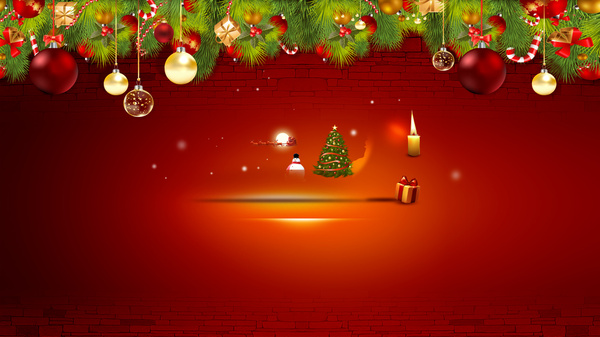
想让你的圣诞海报在演示中动起来,充满节日活力吗?无需专业动画软件,使用PowerPoint即可轻松实现。下面是一份详细的指南,教你如何用PPT制作一幅精美的圣诞海报动画。
第一步:构思与布局
确定海报的主题和风格,例如传统的圣诞老人、温馨的家庭聚会、梦幻的雪景或现代简约风。在PPT中,新建一个空白幻灯片,建议将幻灯片尺寸设置为海报常用比例(如16:9或自定义尺寸如A4)。设置一个吸引人的背景,可以是纯色(如深蓝、酒红)、渐变,或插入一张高清的圣诞主题图片(如雪花纷飞的夜空、装饰好的圣诞树)。
第二步:添加核心元素
添加海报的视觉元素。这包括:
- 文字:使用艺术字或醒目字体添加标题(如“圣诞快乐”、“Merry Christmas”)、副标题和祝福语。建议选择金色、红色或绿色等节日色彩。
- 图形:从PPT的形状库或在线资源中,插入圣诞图标,如圣诞树、礼物盒、雪花、铃铛、星星、蜡烛等。你可以用多个小元素组合成复杂图案,例如用三角形和矩形堆叠成圣诞树。
- 图片:插入高质量的圣诞相关图片,如圣诞老人、麋鹿、冬青叶等,确保它们风格统一。
将这些元素合理布局在幻灯片上,注意层次感和留白,避免过于拥挤。
第三步:应用动画效果
这是让海报“活”起来的关键。PPT提供了丰富的动画选项:
- 进入动画:为元素添加进入效果,如“淡入”、“飞入”、“缩放”或“旋转”。例如,让圣诞树从底部“生长”出来(使用“擦除”动画,方向自下而上),或让雪花轻轻飘入(使用“淡入”和“路径动画”模拟下落)。
- 强调动画:为已显示的元素添加动态效果,如让星星“闪烁”(使用“脉冲”或“陀螺旋”),让礼物盒“跳动”(使用“弹跳”)。
- 退出动画:可选择性使用,如让某些雪花飘出画面,增加变化。
- 路径动画:绘制自定义路径,让元素如麋鹿沿特定轨迹移动,或让圣诞老人驾雪橇飞过。
技巧:
- 使用“动画窗格”管理所有动画的顺序和时序。设置合理的开始时间(如“单击时”、“与上一动画同时”或“上一动画之后”)和持续时间(通常0.5-2秒)。
- 结合多种动画,例如让文字标题先“飞入”,再添加“彩色脉冲”强调。
- 为相似元素(如多个雪花)应用相同的动画,然后使用“动画刷”快速复制,并稍作延迟以营造自然随机的感觉。
第四步:添加装饰与细节
增强节日氛围:
- 颜色和效果:为元素应用节日配色,添加阴影、发光(如金色外发光)或三维格式,使其更立体。
- 背景音乐:插入一段轻柔的圣诞音乐(如《铃儿响叮当》),设置自动播放并循环,直到幻灯片结束。
- 过渡效果:如果海报是演示的一部分,可为幻灯片切换添加“淡出”或“雪花”过渡效果。
第五步:预览与导出
播放幻灯片,检查动画流畅度和整体效果。调整不满意的部分。完成后,你可以:
- 保存为PPTX文件以便编辑。
- 导出为视频(文件 > 导出 > 创建视频),选择高质量设置,用于社交媒体或屏幕播放。
- 导出为GIF(通过另存为图片格式,但注意PPT直接导出GIF可能丢失部分动画,建议用录屏软件录制后转换)。
创意提示:尝试制作一个简单的故事性动画,如礼物盒打开露出惊喜,或蜡烛逐一点亮。记住,动画宜精不宜多,保持整体和谐,避免分散观众注意力。
用这些步骤,你就能在PPT中创造出一幅充满节日魔力的动态圣诞海报,为你的演示或祝福增添闪亮一笔!